
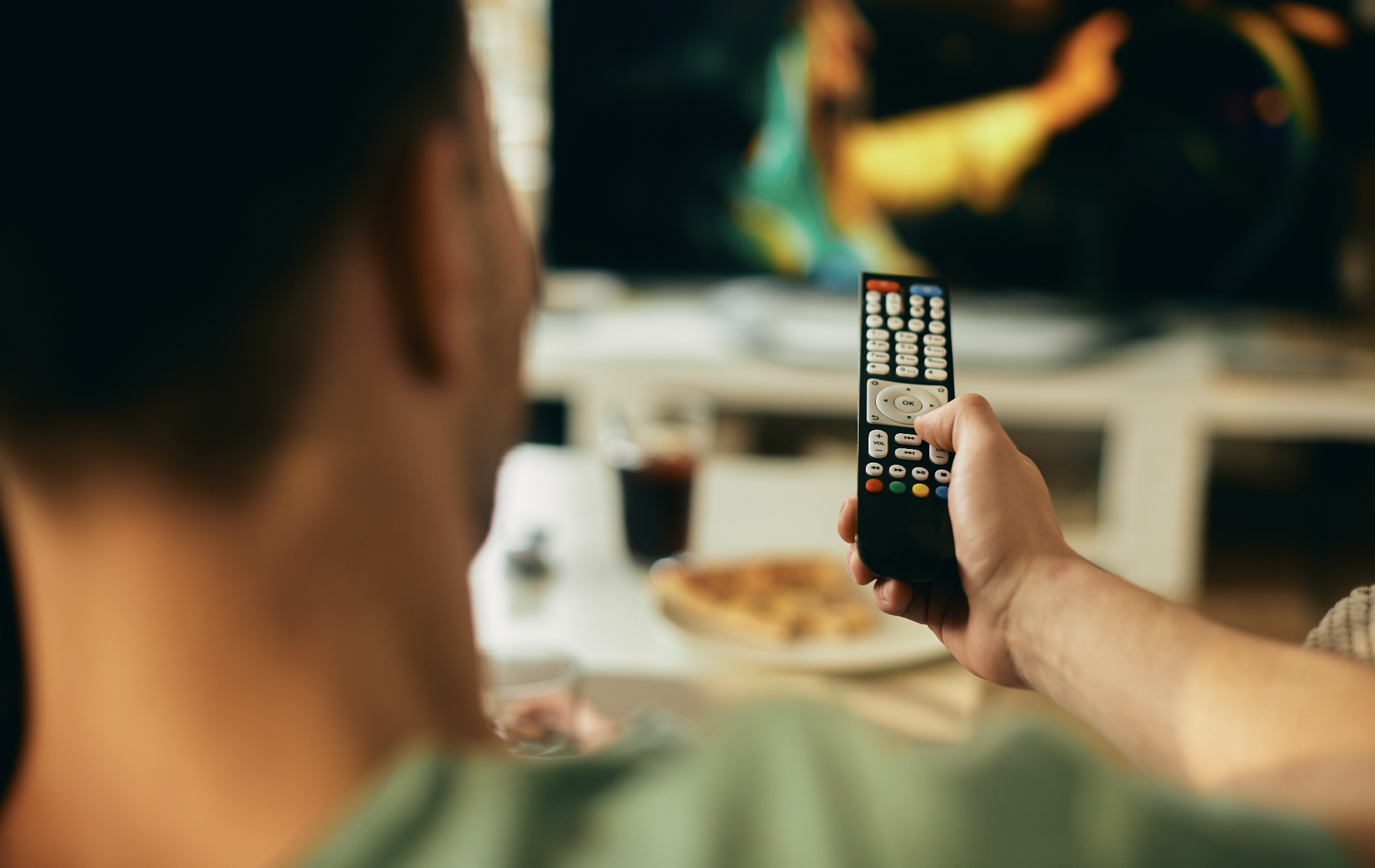
Como atualizar uma TV PHILCO pelo pendrive: passo a passo
A atualização de software da TV Philco pode ajudar a corrigir falhas relacionadas ao sistema, travamentos e problemas de inicialização. O procedimento depende do modelo e da versão do aparelho.
Passo a passo para atualizar sua TV Philco
1. Identifique o modelo da televisão
Confira a etiqueta na parte traseira da TV. Em alguns modelos, o número de série é necessário para localizar o software correto.
2. Obtenha o arquivo compatível
Utilize o arquivo de atualização correspondente ao seu modelo e à versão do aparelho. Não escolha o firmware apenas pelo tamanho da tela.
3. Prepare o pendrive
Baixe o arquivo no computador. Se estiver compactado, extraia seu conteúdo e copie o arquivo indicado nas instruções para o pendrive.
4. Inicie a atualização
Em modelos que permitem atualização pelo menu, conecte o pendrive à TV, acesse Menu > Configurações > Atualizar SW (USB) e confirme a operação, se essa opção estiver disponível.
Em alguns modelos, existe um procedimento de atualização forçada pelo botão físico POWER. Essa sequência não é universal e deve ser confirmada para o aparelho específico.
5. Aguarde a conclusão
Não desligue a televisão nem retire o pendrive durante o processo. Aguarde a reinicialização completa.
O que fazer se a TV Philco não reconhecer o arquivo?
Confira a formatação do pendrive, a integridade do arquivo e a compatibilidade com o modelo. Se a televisão estiver travada ou sem imagem, verifique se existe um procedimento de atualização forçada específico para ela.
Importante: a atualização pode corrigir falhas de software, mas não resolve necessariamente defeitos em placas, fonte ou outros componentes eletrônicos.
Precisa atualizar sua TV Philips?
Localize o modelo completo na etiqueta traseira e encontre o arquivo compatível para sua televisão.
Encontre a atualização compatível clicando aqui.